Claude CodeでFigmaファイルを5分で編集する
このチュートリアルでは、Macで開いているFigmaファイルをClaude Codeに編集させる方法を紹介します。FigmaMCPのMacアプリをインストールし、Figmaでプラグインを確認したら、まず読み取りを1回、次に編集を1回頼みます。Codexでも同じ手順で使えます。セットアップの詳細はMac用Figma MCPのセットアップをご覧ください。
このチュートリアルでやること
開いているFigmaファイルのレイヤー名を、Claude Codeに変更してもらいます。まずFigmaMCPをインストールして接続します。次に読み取りを頼んで回答を確かめ、それから編集を頼みます。FigmaMCPはMac上で、FigmaデスクトップアプリとそのPlugin APIを通じて動作します。
手順
必要なものを確認する
macOS 14以降のMac(IntelまたはApple Silicon)が必要です。FigmaMCPはブラウザでは動かないため、Figmaデスクトップアプリも必要です。さらに、Claude CodeまたはCodexが必要です。
ターミナルで設定ファイルを編集する必要はなく、Figmaのアクセストークンを作る必要もありません。
アプリをダウンロードして開く
Mac用FigmaMCPをダウンロードし、FigmaMCP.dmgを開いて、アプリをApplicationsにドラッグします。ダウンロードサイズは約155 MBです。
Macにダウンロード Version 0.1.25 macOS 14以上 · Intel / Apple Silicon対応 · 約155 MB
チェックリストに沿ってAdd to Figmaをクリックする
アプリを開きます。チェックリストがFigma、Claude Code、Codexの有無を確認し、プラグインを登録してエージェントを接続します。Add to Figmaをクリックしてください。Figmaが起動中でプラグインが入っていない場合に限り、Figmaが一度だけ再起動します。
アクセシビリティ(Accessibility)の許可は任意です。許可すると、FigmaMCPがAIの代わりにプラグインを開けます。許可しない場合は、手順5で自分でプラグインを開きます。
Claude Codeを再起動する
Claude Codeがすでに起動している場合は、いったん終了して起動し直し、新しいツールを読み込ませます。
FigmaMCPのツール名は
mcp__figmamcp__で始まります。たとえばmcp__figmamcp__page_infoです。プラグインを開いてスイッチを確認する
Figmaデスクトップアプリでファイルを開き、Plugins › Development › FigmaMCPを選びます。パネルに接続中のファイルが表示されます。「AI can edit this file」(AIがこのファイルを編集できる)スイッチがオンなら、エージェントはファイルを編集できます。オフなら、ファイルは読み取り専用です。
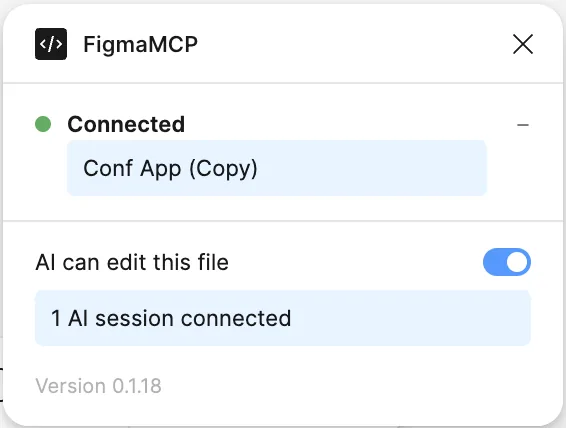
FigmaのFigmaMCPパネル:接続中のファイル、「AI can edit this file」スイッチ、接続中のAIセッション数が表示されます。 まず読み取りを頼む
最初は、ファイルを読み取るだけの依頼から始めます。たとえば「選択中のフレームにあるテキストレイヤーを、フォントとサイズ付きで一覧にして」と頼みます。
回答をFigmaの画面と見比べてください。読み取りではファイルは変わらないので、接続を確かめる最初のテストとして安全です。
編集を頼む
回答が正しければ、編集を頼みます。たとえば「Frame 12という名前のレイヤーを、すべて見出しに合わせた名前に変更して」と頼みます。見ている間に、Figmaのレイヤー名が変わります。
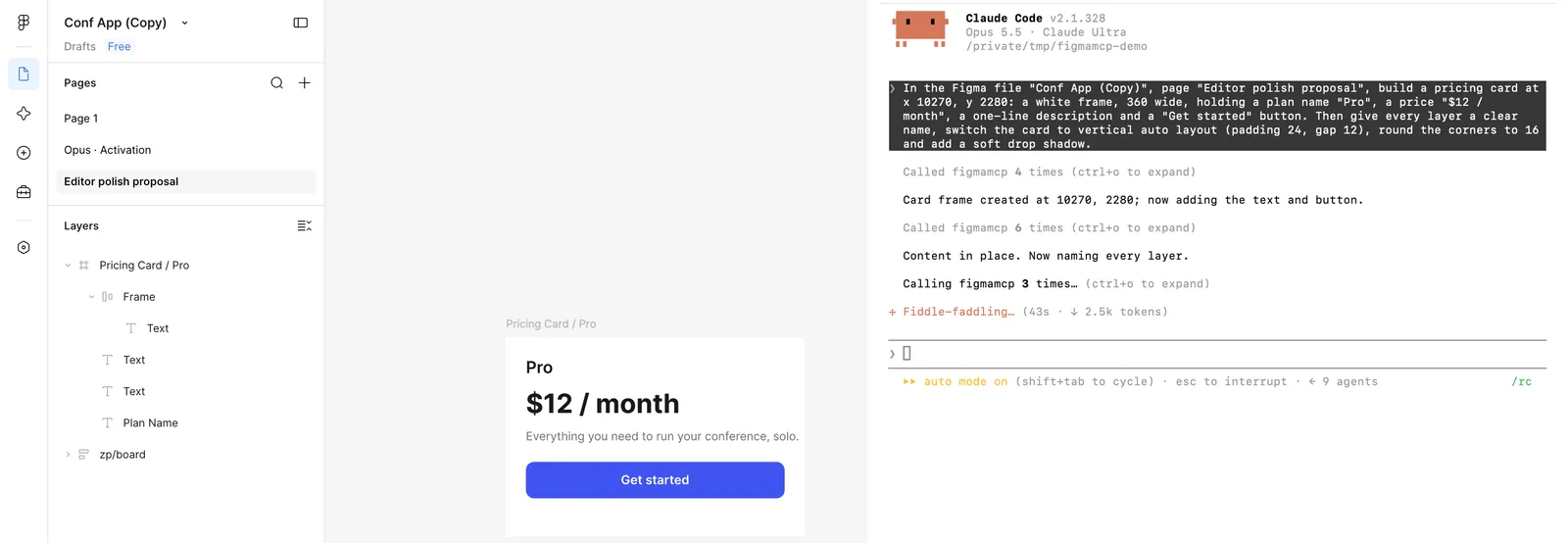
Claude CodeがFigmaMCPを通じて、開いているFigmaファイルのレイヤー名を変更します。
ファイルを安全に保つ
- 大きな一括変更の前に、ファイルを複製しておきます。
- 1回に1つのフレームずつ頼みます。
- 同僚の作業を確認するように結果を確認し、Figmaのバージョン履歴も活用します。
- 「AI can edit this file」スイッチをオフにすれば、いつでもファイルを読み取り専用に戻せます。
FigmaMCPは、実行前にも各編集を確認します。編集ごとに対象レイヤーを正確に指定する必要があり、一括編集に1つでも無効な項目があれば何も変更されません。確認項目の一覧はIs it safe?(英語)をご覧ください。
うまくいかないとき
- ファイルはブラウザではなく、Figmaデスクトップアプリで開いている必要があります。
- アクセシビリティを許可していない場合は、ファイルごとに一度プラグインを開き(Plugins、Development、FigmaMCP)、エージェントが編集している間は開いたままにしてください。
- エージェントが読み取れても編集できない場合は、「AI can edit this file」スイッチがオフになっています。
- そのほかのエラーはFigma MCPが動かないとき:症状から探すをご覧ください。
補足
- 現在はmacOS専用です。
- Dev ModeなどFigma自体の機能は含まれません。
- FigmaMCPはFigma, Inc.とは提携・承認関係にありません。
- ソースコードは公開していません。リリースとIssueはFigmaMCPのリリースページにあります。
FigmaMCPはFigmaのMCPサーバーを呼び出さないため、呼び出し回数の上限はありません。Figma公式のMCPサーバーもキャンバスに書き込めますし、その書き込みツールはレート制限の対象外です。作業に合うほうを選んでください:Official Figma MCP vs FigmaMCP(英語)。
次に読むなら:Figmaファイルのデザインチェックを行う、Claude CodeでFigmaを編集する、ユースケース、すべてのツール(いずれも英語)。
最終更新:
