Figma MCPサーバーとは?
Figma MCPサーバーは、Claude CodeなどのAIエージェントにFigma用のツールを提供するプログラムです。接続すると、エージェントはデザインを読み取れるようになり、サーバーによっては変更もできます。MCPはModel Context Protocolの略で、エージェントが外部のツールを呼び出すためのオープンな仕組みです。
仕組み
エージェントに頼む
たとえば「選択中のフレームからこのページを作って」と頼みます。
エージェントがツールを呼び出す
MCPサーバーがツールの一覧を示し、エージェントがその中から1つを選びます。
サーバーがFigmaと通信する
ホスト型サービス、デスクトップアプリ、REST API、プラグインのいずれかを通じて通信します。どれを使うかで、サーバーにできることが決まります。
結果が返る
エージェントが結果を読み、次のステップを決めます。
自分のファイルで試す
この4つのステップを実際のファイルで確かめるなら、Mac向けの無料プラグインサーバーであるFigmaMCPを試してください。セットアップは5分ほどです。
アプリをダウンロードして開きます。 Mac用FigmaMCPをダウンロードし、FigmaMCP.dmgを開いて、アプリをApplicationsにドラッグします。そのあとアプリを開きます。
Add to Figmaをクリックします。 アプリのチェックリストが、Figma、Claude Code、Codexの有無を確認します。Add to Figmaをクリックしてください。Figmaが起動中でプラグインが入っていない場合に限り、Figmaが一度だけ再起動します。
エージェントを再起動します。 Claude CodeやCodexが起動中なら、いったん終了して起動し直し、新しいツールを読み込ませます。
ファイルでプラグインを開きます。 Figmaデスクトップアプリでファイルを開き、Plugins › Development › FigmaMCPを選びます。パネルに接続中のファイルが表示されます。エージェントに編集させるには、パネルの「AI can edit this file」(AIがこのファイルを編集できる)スイッチをオンにしておく必要があります。
まずは読み取りを頼んでみましょう。次の文を貼り付けます:「選択中のフレームにあるテキストレイヤーを、フォントとサイズ付きで一覧にして」。読み取りではファイルは変わらないので、最初のテストに向いています。
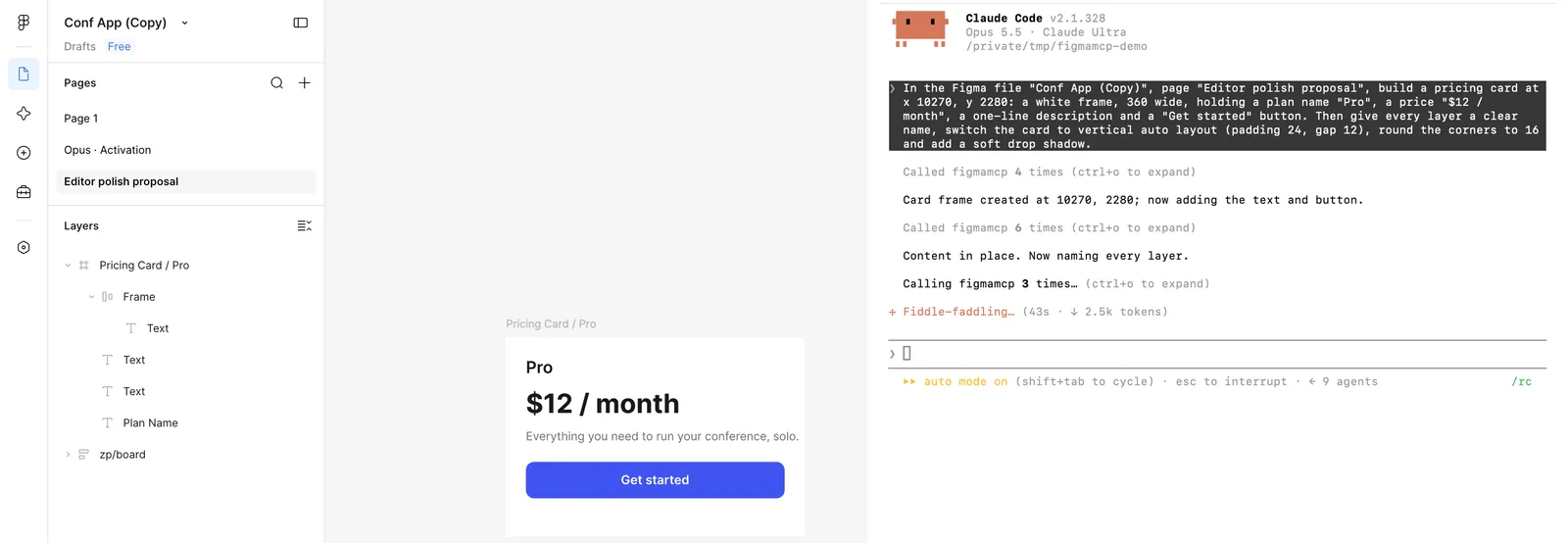
詳しい手順はClaude CodeでFigmaファイルを5分で編集するをご覧ください。
主な種類
| 種類 | 接続先 | 読み取り | 編集 |
|---|---|---|---|
| Figmaのリモートサーバー | Figmaのホスト型サービス | はい | はい(キャンバスへの書き込み、ベータ) |
| Figmaのデスクトップサーバー | FigmaデスクトップアプリのDev Mode | はい | いいえ |
| REST APIサーバー(Framelinkなど) | トークンを使ったFigma REST API | はい | いいえ |
| プラグインサーバー(FigmaMCPなど) | Figmaデスクトップアプリ内のプラグイン | はい | はい |
Figmaに関する情報はFigmaのMCPドキュメントとデスクトップサーバーのガイドにもとづきます(2026年11月25日確認)。内容は変わる可能性があります。
FigmaMCPの位置づけ
FigmaMCPはMac向けの無料プラグインサーバーです。Figmaデスクトップアプリで開いているファイルを対象に動き、APIトークンは不要で、FigmaのMCP呼び出し上限も使いません。すべてのツールを見るか、ローカルとリモートのサーバーの比較をご覧ください(いずれも英語)。
Macにダウンロード Version 0.1.25 macOS 14以上 · Intel / Apple Silicon対応 · 約155 MB
よくある質問
Figma MCPサーバーとFigmaプラグインは同じものですか?
Figma MCPは無料ですか?
エージェントはデザインをモデルに送りますか?
最終更新:
