5 分钟用 Claude Code 编辑 Figma 文件
这篇教程演示怎样让 Claude Code 编辑你在 Mac 上打开的 Figma 文件。你会安装 FigmaMCP Mac App,在 Figma 里检查插件,先让它读取一次,再让它改一次。换成 Codex,步骤也一样。完整的安装说明见 Mac 版 Figma MCP 安装。
你要做什么
你会让 Claude Code 给一个打开的 Figma 文件里的图层改名。先安装并连接 FigmaMCP,再让它读取,核对回答,最后让它编辑。FigmaMCP 在你的 Mac 上通过 Figma 桌面版和它的 Plugin API 工作。
步骤
确认准备好这些
一台 macOS 14 或更高版本的 Mac,Intel 或 Apple 芯片都可以。Figma 桌面版,因为 FigmaMCP 不能在浏览器里运行。还有 Claude Code 或 Codex。
不需要在终端里改配置文件,也不需要创建 Figma 访问令牌。
下载并打开 App
下载 Mac 版 FigmaMCP,打开 FigmaMCP.dmg,把 App 拖进 Applications。下载大小约 155 MB。
下载 Mac 版 Version 0.1.25 macOS 14 及以上 · Intel 和 Apple 芯片 · 约 155 MB
按检查清单操作,点击 Add to Figma
打开 App。它的检查清单会检查 Figma、Claude Code 和 Codex,然后注册插件并连接你的 Agent。点击 Add to Figma。只有 Figma 正在运行且缺少插件时,Figma 才会重启一次。
你还可以允许“辅助功能”(Accessibility)权限,这一步可选。允许后,FigmaMCP 可以替 AI 打开插件;不允许的话,你在第 5 步自己打开插件。
重启 Claude Code
如果 Claude Code 已经在运行,退出后重新启动,让它加载新工具。
FigmaMCP 的工具名以
mcp__figmamcp__开头,例如mcp__figmamcp__page_info。打开插件,检查开关
在 Figma 桌面版中打开一个文件,然后选择 Plugins › Development › FigmaMCP。面板会显示它连接的文件。“AI can edit this file”(AI 可以编辑此文件)开关打开时,Agent 可以编辑这个文件;关闭时,文件是只读的。
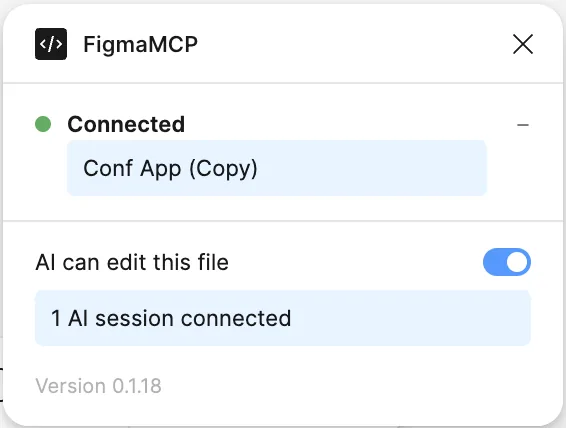
Figma 里的 FigmaMCP 面板:已连接的文件、“AI can edit this file”开关,以及已连接的 AI 会话数。 先让它读取
先发一个只读取文件的请求,例如:“列出所选画框里的文字图层,以及它们的字体和字号。”
把回答和你在 Figma 里看到的对照一下。读取不会改动文件,所以用它测试连接最稳妥。
再让它编辑
回答没问题,就让它编辑,例如:“把所有名为 Frame 12 的图层改成和它的标题一致的名字。”你会看着 Figma 里的图层名发生变化。
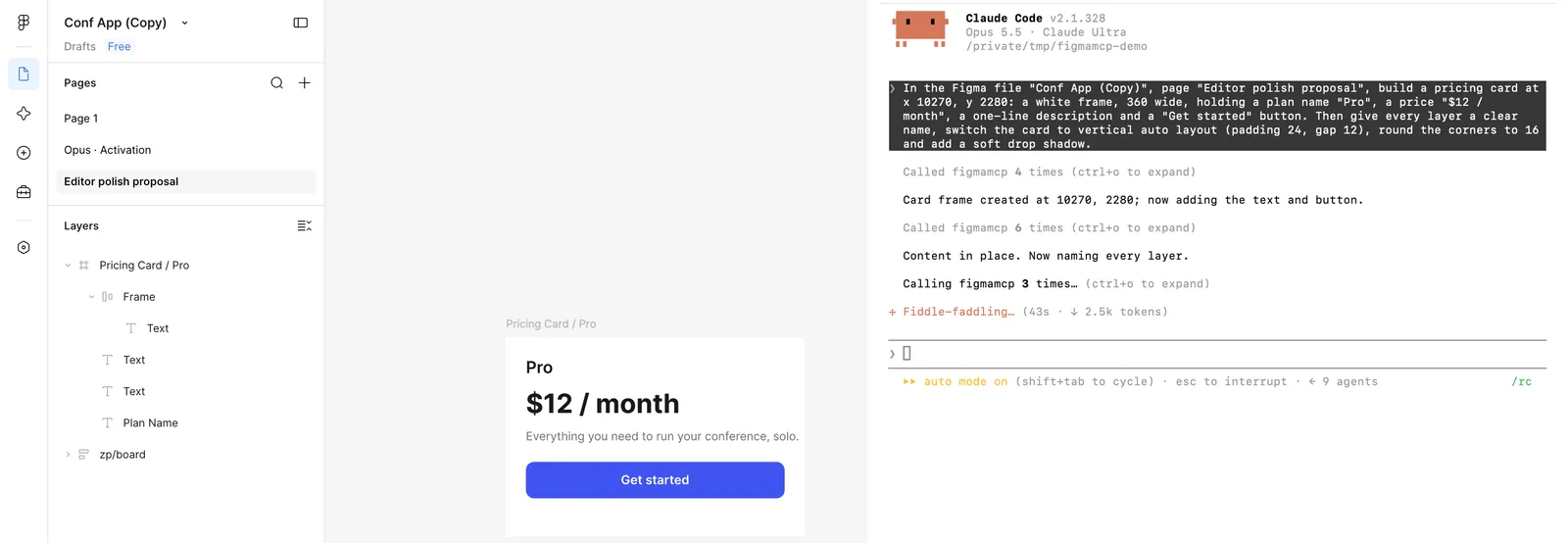
Claude Code 通过 FigmaMCP 给打开的 Figma 文件里的图层改名。
保护好你的文件
- 大批量修改之前,先复制一份文件。
- 一次只处理一个画框。
- 像检查同事的工作一样检查结果,并用好 Figma 的版本历史。
- 随时可以关掉 “AI can edit this file” 开关,文件就重新变成只读。
FigmaMCP 也会在每次编辑执行前做检查。每次编辑都必须准确指明目标图层;批量编辑里只要有一项无效,就一项都不改。完整的检查列表见 Is it safe?(英文)。
遇到问题时
- 文件必须在 Figma 桌面版里打开,不能用浏览器。
- 如果没有允许辅助功能,请在每个文件里打开一次插件(Plugins、Development、FigmaMCP),并在 Agent 编辑期间保持打开。
- 如果 Agent 能读取但不能编辑,说明 “AI can edit this file” 开关是关着的。
- 其他错误见 Figma MCP 无法使用:按症状排查。
说明
- 目前仅支持 macOS。
- Dev Mode 等属于 Figma 本身的功能不包含在内。
- FigmaMCP 不隶属于 Figma, Inc.,也未获得其认可。
- 源代码不公开。版本下载和问题反馈在 FigmaMCP 发布页。
FigmaMCP 不调用 Figma 的 MCP 服务器,所以没有调用次数配额。Figma 官方的 MCP 服务器也能写入画布,它的写入工具不计入速率限制。按你的工作选一个:Official Figma MCP vs FigmaMCP(英文)。
接下来可以看:对 Figma 文件做一轮设计走查、用 Claude Code 编辑 Figma、使用场景或全部工具(均为英文)。
最后更新:
