你的 Agent 編輯你已經打開的 Figma 檔案。
語言: English · 简体中文 · 繁體中文 · 日本語 · Polski · Français · Deutsch · 한국어 · Українська
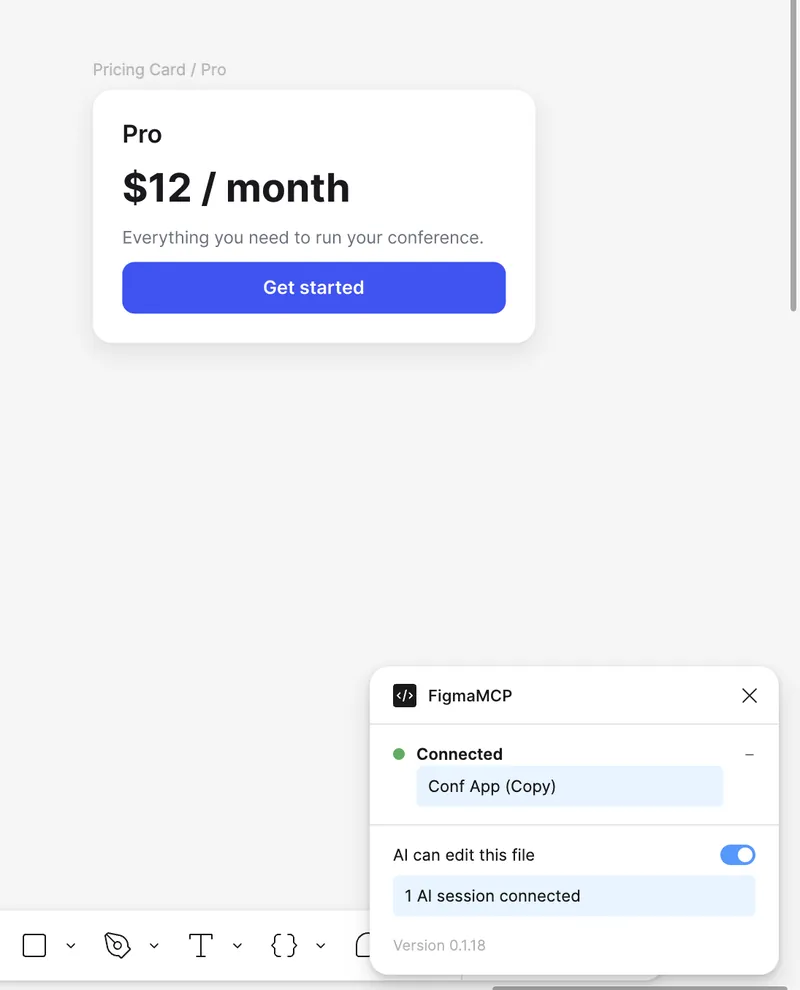
FigmaMCP 是一個免費的本機工具,讓 Claude Code 或 Codex 讀取並編輯你在 Figma 桌面版中打開的檔案。它透過 Figma 的外掛程式 API 在你的 Mac 上執行,所以沒有呼叫次數需要盯著。
下載 Mac 版 Version 0.1.20 macOS 14 及以上 · Intel 和 Apple 晶片 · 約 155 MB
下載速度慢或打不開?從 GitHub 發布頁面取得 FigmaMCP.dmg。校驗 SHA-256。
下載已開始。 打開 FigmaMCP.dmg,把 App 拖到 Applications 裡。安裝指南。
目前僅支援 macOS。需要 Figma 桌面版。免費,本機執行。
實際效果
它能做什麼
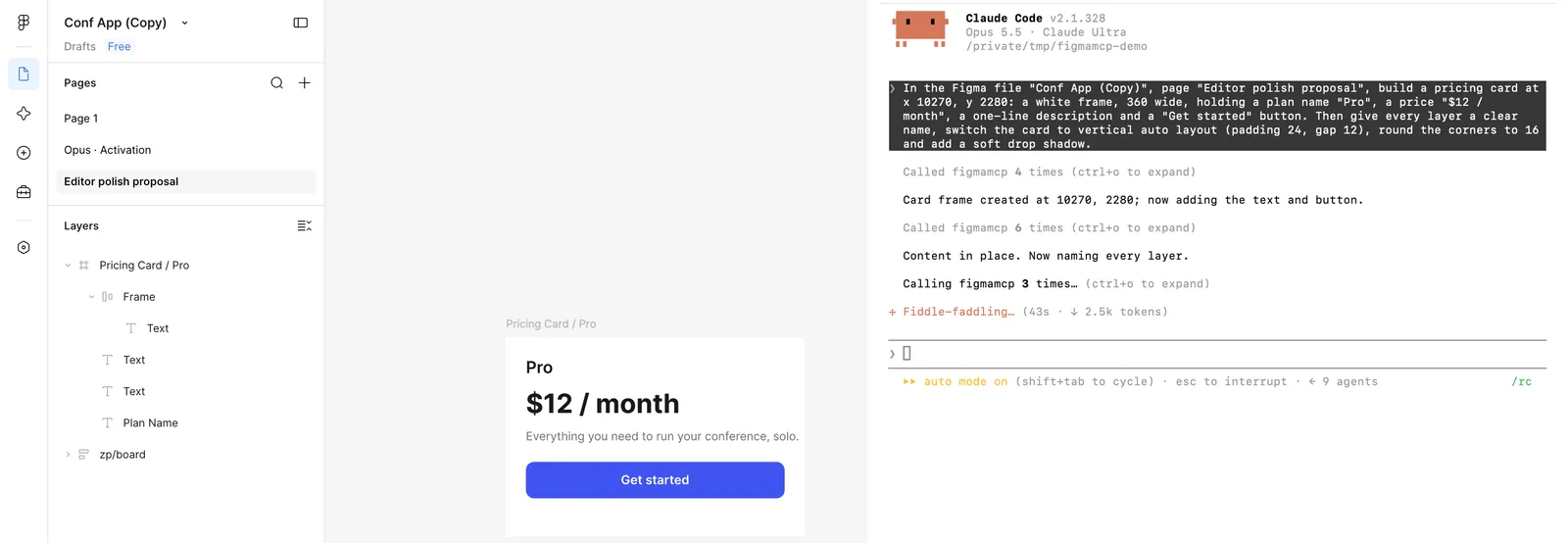
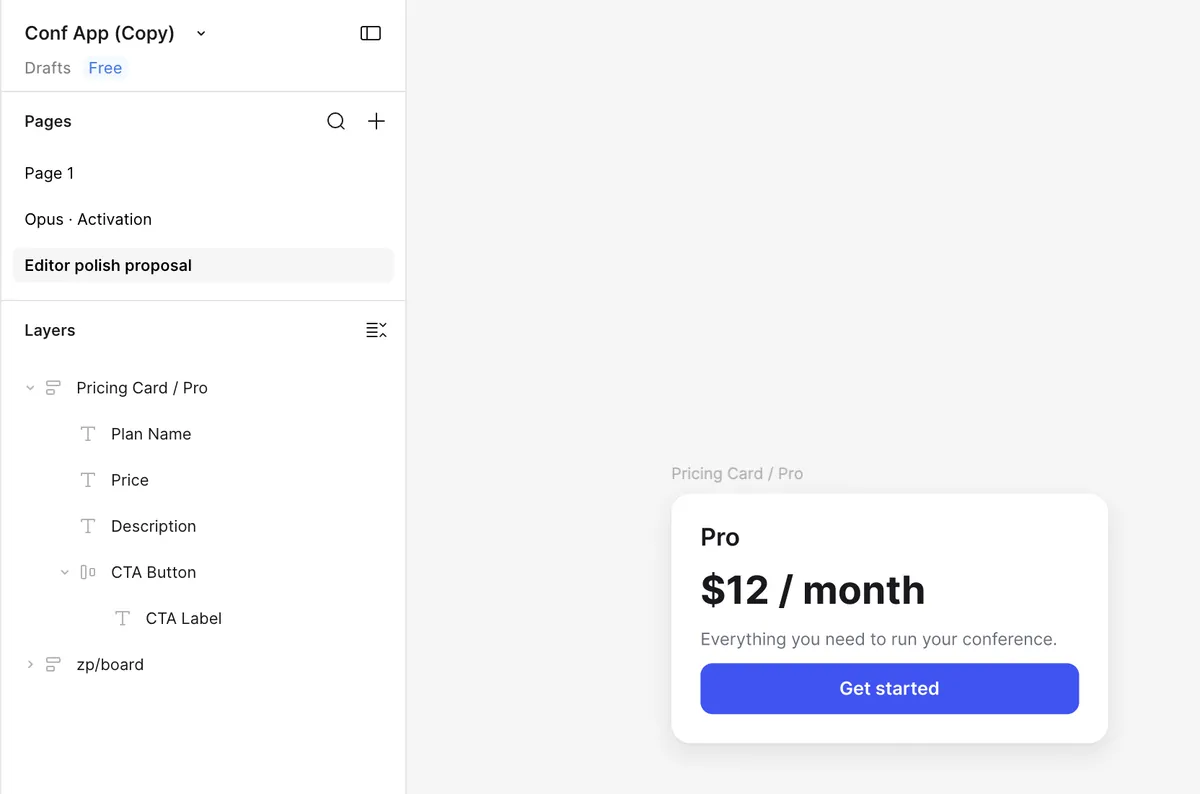
用日常語言告訴 Agent 你想要什麼。它會先讀取打開檔案的結構,再直接在這個檔案裡修改,你可以看著改動發生。
讀取
頁面、畫框、圖層、文字、元件、變數和樣式 —— 來自你眼前這個檔案。
編輯
建立和修改畫框、文字、形狀、元件和實例、自動版面配置、填色、邊框和效果。
批次應用
一次請求裡重新命名、改樣式或改寫很多圖層,例如把所有提到舊產品名稱的文字圖層一起改掉。
保持在邊界內
每次編輯都必須準確指明目標;批次編輯裡只要有一項無效,就一項都不會改;外掛程式裡的一個開關可以讓檔案變成只能讀取。
怎麼用
下載並打開 App
下載 Mac 版 FigmaMCP 並打開它。它常駐在選單列。
點選 Add to Figma
只有 Figma 正在執行且還沒安裝外掛程式時,才會重新啟動一次。你也可以允許「輔助使用」權限,這樣 FigmaMCP 就能替你的 Agent 打開外掛程式。
讓 Agent 去改
讓 Claude Code 或 Codex 修改你打開的檔案。不需要匯入任何東西,不需要貼程式碼,也不需要選擇連接埠。
和其他工具比較
簡要版本,來自每個專案自己的說明。詳細內容請看它們的 README,這些工具會變化。
| 工具 | 讀取 | 編輯 | 連接方式 | 呼叫限制 |
|---|---|---|---|---|
| FigmaMCP | 是 | 是 | Mac App 安裝本機伺服器和外掛程式,用於 Figma 桌面版;不需要 API 權杖 | 不呼叫 Figma 的 MCP 伺服器,沒有限制 |
| Figma 的 MCP 伺服器 | 是 | 寫入畫布(測試版) | 由 Figma 託管,需要登入帳號 | 按座位和方案限制;限制只針對讀取工具,寫入工具不受限 |
| Framelink | 是 | 否,僅能讀取 | 帶權杖的 Figma REST API | Figma REST API 的限制 |
| figma-console-mcp | 是 | 是 | 外掛程式加權杖 | 見其 README |
| cursor-talk-to-figma | 是 | 是 | 中繼伺服器加頻道碼 | 見其 README |
Figma 的限制已於 2026 年 11 月 9 日在Figma 的速率限制頁面核實。限制可能會變化。更多細節見比較頁面。
常見問題
FigmaMCP 真的免費嗎?
支援 Windows 或 Linux 嗎?
需要 Figma API 權杖嗎?
為什麼外掛程式不在 Figma Community 裡?
支援哪些 Agent?
Agent 會不會毀掉我的檔案?
它會向 Figma 的伺服器發送請求嗎?
我的設計會離開我的電腦嗎?
這是 Figma 官方做的嗎?
校驗下載
App 需要 macOS 14 或更新版本,支援 Intel 和 Apple 晶片的 Mac。磁碟映像檔約 155 MB。如果 /download 很慢或打不開,請從 GitHub 發布頁面下載 FigmaMCP.dmg,或用固定連結:curl -L -O https://github.com/MrCoder/figmamcp-releases/releases/latest/download/FigmaMCP.dmg。發布頁面在每個檔案旁邊會顯示一個 sha256: 值,把它和你下載的檔案比較:
shasum -a 256 ~/Downloads/FigmaMCP.dmg
兩個值不一致時,刪除檔案並重新下載。
安裝程式會改動什麼
App 的清單只會寫入下面這些位置,已經完成的步驟會跳過。
| 位置 | 內容 |
|---|---|
/Applications/FigmaMCP.app | App 本身。 |
~/.figmamcp/versions/<版本> 和 ~/.figmamcp/current | 每個版本的 MCP 伺服器、中繼、外掛程式和 skill。current 是指向目前版本的符號連結。config.json 記錄中繼連接埠,logs/ 存放中繼日誌。 |
~/.claude.json | 用 claude mcp add 新增的使用者層級 MCP 項目 figmamcp。只有裝了 Claude Code 時才會新增。 |
~/.codex/config.toml | 用 codex mcp add 新增的 MCP 項目 figmamcp。只有裝了 Codex 時才會新增。 |
~/.claude/skills/figmamcp 和 ~/.codex/skills/figmamcp | FigmaMCP skill,給 AI 看的使用說明。如果其中一個是指向別處的連結,就不會改動它。 |
~/Library/LaunchAgents/com.figmamcp.relay.plist | 登入時啟動本機中繼的 LaunchAgent。中繼監聽 localhost 的 3155 連接埠;被佔用時改用 3156 到 3158 中第一個空閒的連接埠。 |
| Figma 的外掛程式列表 | 把 FigmaMCP 開發版外掛程式加入 ~/Library/Application Support/Figma/settings.json,原始檔案會保存在旁邊的 settings.json.figmamcp-backup。 |
舊的同類設定不會被改動。如果你以前裝過 FigmaMCP 派生自的上游專案,它的 MCP 項目、中繼和外掛程式都會保持原樣。區分方法:FigmaMCP 的工具名稱以 mcp__figmamcp__ 開頭,外掛程式在 Plugins → Development → FigmaMCP;其他前綴的工具不屬於 FigmaMCP。不想讓兩者並存時,用 claude mcp list 或 codex mcp list 找到舊項目,再用對應的 mcp remove 刪掉。
卸載或回退
回退到舊版本:從版本列表下載舊版 FigmaMCP.dmg,取代「應用程式」裡的 App,打開它並按清單操作,然後重新啟動 Claude Code 或 Codex。裝過的舊版本會保留在 ~/.figmamcp/versions 裡。
卸載:先在 Figma 裡選 Plugins → Development → Manage plugins in development,移除 FigmaMCP。然後在終端機執行下面的指令。沒有用某個 AI 就跳過對應的 claude 或 codex 那一行。最後兩行會刪除 App 和所有 FigmaMCP 版本,無法復原。
osascript -e 'quit app "FigmaMCP"'
launchctl bootout gui/$(id -u)/com.figmamcp.relay
rm ~/Library/LaunchAgents/com.figmamcp.relay.plist
claude mcp remove figmamcp -s user
codex mcp remove figmamcp
rm -rf ~/.claude/skills/figmamcp ~/.codex/skills/figmamcp
rm -rf /Applications/FigmaMCP.app ~/.figmamcp
之後重新啟動 Claude Code 或 Codex,讓它不再載入這個工具。
隱私
網站和外掛程式會統計使用情況:網站使用 Google Analytics,外掛程式每次打開都會送出一個事件,只帶外掛程式版本號和一個隨機的安裝 ID;外掛程式還會分批送出工具呼叫次數(依工具名稱統計成功和失敗次數),不帶檔案名稱、檔案金鑰、圖層名稱或設計內容。完整說明見隱私頁面。
致謝
FigmaMCP 派生自 Neo Product LLC 的 figma-edit-mcp,最早由 sonnylazuardi 撰寫。
取得 FigmaMCP
免費。不需要 FigmaMCP 帳號,也不需要 Figma API 權杖。你的 Agent 直接編輯你已經開啟的檔案。
下載 Mac 版 Version 0.1.20 macOS 14 及以上 · Intel 和 Apple 晶片 · 約 155 MB
下載後,打開 FigmaMCP.dmg,把 App 拖到「應用程式」資料夾,接著依照安裝步驟操作。
最後更新:
